
Instalação
Passo 1: Pré-requisitos do Sistema Operacional
- Se você utiliza Windows 10 ou superior, prossiga diretamente para o Passo 2.
- Requisito para Windows 7: Caso a instalação exija bibliotecas adicionais, o sistema avisará. Abaixo, os links para download e instalação das duas principais bibliotecas:
Download Microsoft .NET Framework 4.7.2
Download Microsoft Visual C++
Passo 2: Instalação do Aplicativo TEF
- Baixe o instalador mais recente:
tagone-setup-tef.execlicando Aqui. - Execute a instalação (setup padrão do Windows), preferencialmente como Administrador.
- Primeira Execução (Configuração Rápida): Ao finalizar a instalação e o aplicativo ser executado pela primeira vez, uma janela de configuração será carregada. Ignore os campos momentaneamente e insira o valor
0(Zero) seguido deEnterem todos os campos (CNPJ, PDV e Senha Administrador). PressioneEnternovamente para fechar a janela.
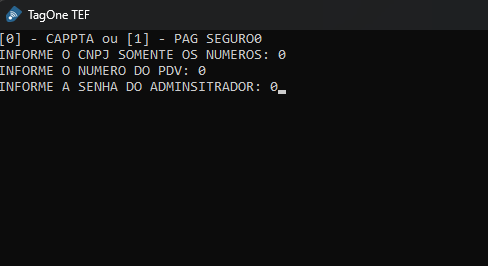
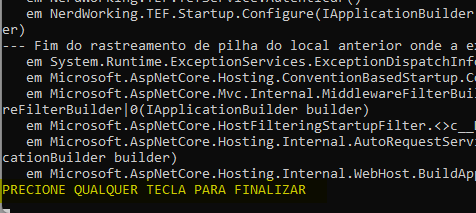
⚠️ Importante: Configure o atalho do TEF para sempre ser executado como Administrador para garantir o funcionamento correto.
Passo 3: Configuração dos Arquivos
- Faça o Download dos arquivos de configuração clicando Aqui e descompacte todos os arquivos em uma pasta temporária.
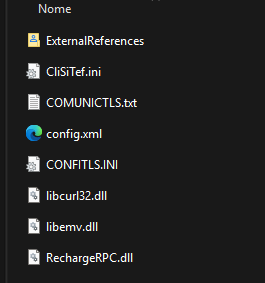
- Edite os arquivos principais (APENAS ESTES DOIS):
COMUNICTLS.txt: Abra em um editor de texto (como o Bloco de Notas). Insira o Token fornecido pela Skytef (padrão:0000-0000-0000-0000) no local indicado e salve o arquivo.
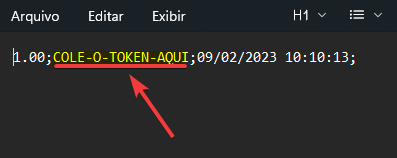
Atenção: Copie este arquivo editado (COMUNICTLS.txt) para o subdiretório ExternalReferencesdentro da sua pasta temporária de configuração.
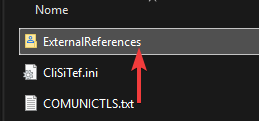
-
config.xml: Abra em um editor de texto. Insira as informações nos campos correspondentes e salve:-
CNPJ da Empresa (somente números)
-
PDV (6 dígitos)
-
ID Loja (fornecido pela Skytef)
-
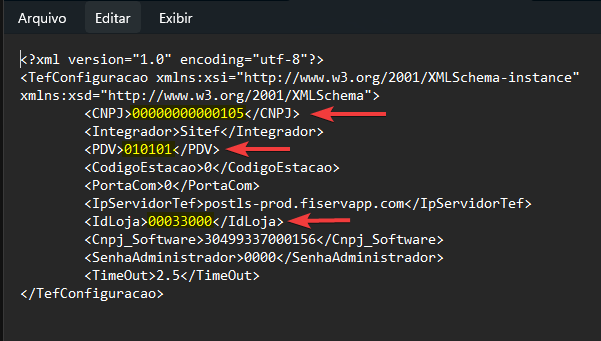
Obs: Padrão do PDV (6 dígitos) O PDV segue um padrão interno: [L][L] (Loja) [S][S] (Sequencial/Reinstalação) [C][C] (Caixa). Exemplo: 15 (Loja), 01 (Sequencial), 03 (Caixa) = 150103.
Passo 4: Posicionamento Final dos Arquivos
- Copie todos os arquivos e pastas da sua pasta temporária (incluindo o subdiretório
ExternalReferences) para o diretório de instalação do TEF:C:\Program Files (x86)\NerdWorking\TEF(Confirme a substituição dos arquivos, se solicitada.) - Verificação no AppData (Se Necessário): Em algumas instalações, o Windows pode criar um arquivo duplicado. Se o arquivo
config.xmlexistir no caminho:%localappdata%\VirtualStore\Program Files (x86)\NerdWorking\TEFSubstitua-o também pelo arquivoconfig.xmlque você configurou.
Passo 5: Configuração no ERP TagOne
- Acesse o cadastro da estação dentro do TagOne: Menu > Sistema > Estação.
- Encontre e edite a estação que você está configurando, associe o TEF a ela e SALVE.
- Na estação, saia e entre novamente no sistema.
- Em seguida, acesse Menu > PDV > Estação. Uma nova opção para Conectar ao TEF estará disponível.
🔄 Atualização Automática
O TEF TagOne possui atualização automática. Sempre que uma nova versão estiver disponível, uma notificação aparecerá ao iniciar o TEF. Basta seguir as instruções na tela.