
O painel Recepção de notas organiza o fluxo de entrada e conferência de notas.
Menu principal
Vídeo explicativo (Clique aqui)
Acesse o menu Compras > Recepção de nota
Este é o painel de monitoramento e ponto de partida para organizar o fluxo de recepção de notas no dia a dia.
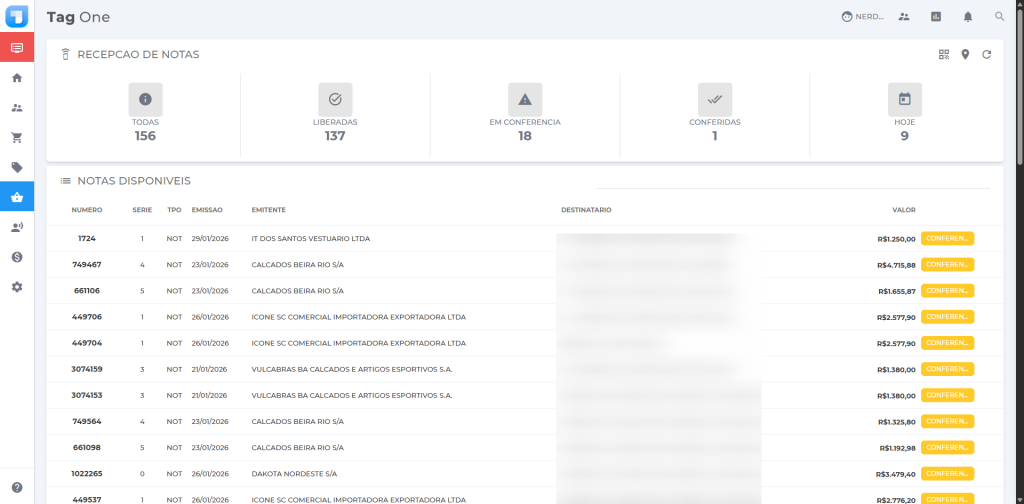
Indicadores de Status (Cards)
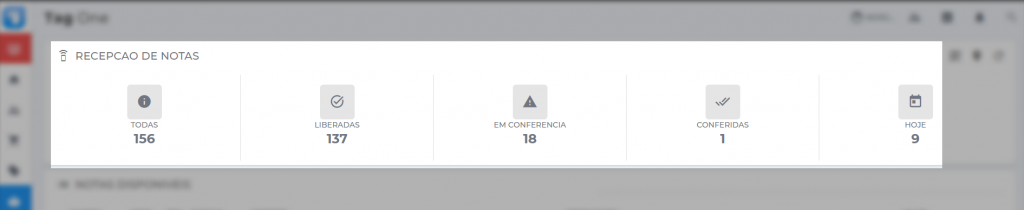
- TODAS: Mostra o volume total de notas fiscais vinculadas as empresas autorizadas para o usuário logado no sistema;
- LIBERADA: Notas que já estão no sistema, mas que ainda não tiveram o processo de conferência iniciado, sinalizadas na cor AZUL;
- EM CONFERÊNCIA: Notas que já foram “Recebidas”, e que estão atualmente em processo de contagem ou etiquetagem, sinalizadas em AMARELO;
- CONFERIDAS: Notas que já tiveram a contagem física finalizada pelo operador/conferente, sinalizadas em ROXO;
- HOJE: Quantidade de notas que entraram ou foram processadas na data atual.
Logo abaixo a listagem detalhada das notas, com informações úteis para identificação das notas.
Atalhos úteis
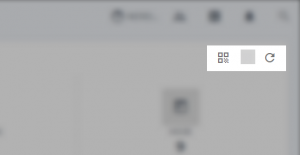
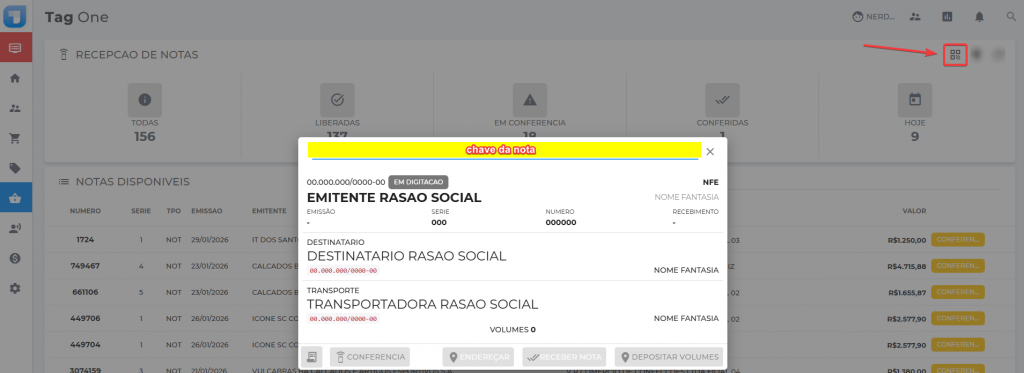
- Ícone Qr Code/Bipagem: Serve para localizar rapidamente uma nota especifica, bipando a chave de acesso da nota, composta por 44 dígitos.
- Atualizar (Seta circular): Utilize sempre que precisar atualizar a listagem da tela, ou visualizar se houve alteração no status de alguma nota.
Passo 1: Localizar e Receber a nota
Vídeo explicativo (Clique aqui)
Após entender o funcionamento do painel principal, o primeiro passo é registrar que as mercadorias da nota chegaram ao seu destino, ando inicio ao fluxo de recepção e conferência.
1.1 Localizando a nota
Existe duas formas de encontrar a nota no sistema:
- BUSCA VISUAL: Localize a nota diretamente na lista de notas “Disponíveis“;
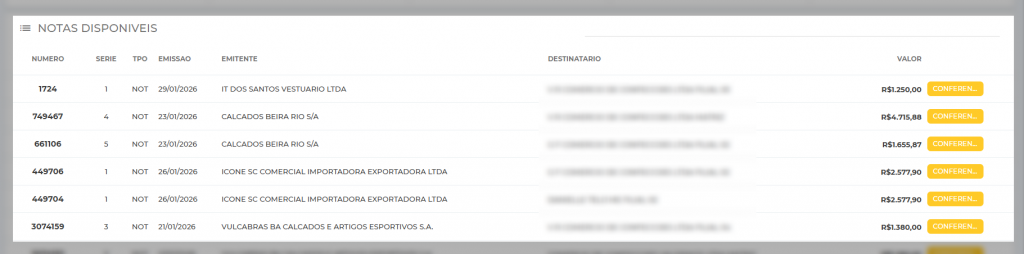
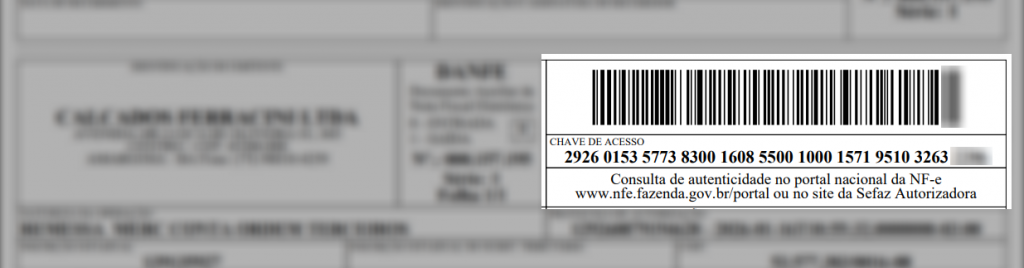
- BIPAGEM (Mais rápido): Clique no ícone sinalizado com código QR Code no canto superior direito da tela, e utilize um leitor de código de barras para ler a chave de 44 dígitos da nota fiscal física.
Localização da chave na nota fiscal
1.2 Conferência dos dados
Ao bipar a chave da nota, se ela estiver devidamente cadastrada, o sistema exibirá informações cruciais para garantir que você esta com a nota correta em mãos:
- CNPJ do Emitente: Verifique se esta correto;
- Status: Confira o status atual da nota para garantir dar sequência ao fluxo de recepção;
- Pedido de compra: O sistema exibirá o número do pedido vinculado a nota, caso tenha essa informação, verifique se a informação confere.
1.3 Iniciando o recebimento
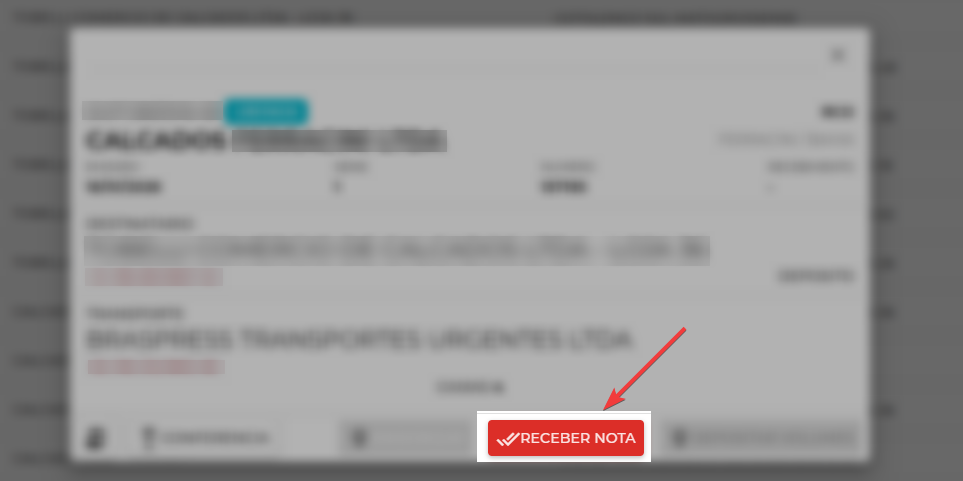
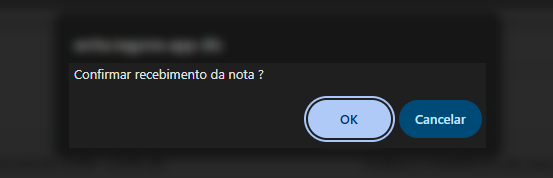
Para dar início a conferência, clique no botão RECEBER NOTA e confirme a mensagem da tela, essa ação irá alterar o status da nota de LIBERADA para EM CONFERÊNCIA, que também será replicado no Card e na listagem da tela principal de recepção de notas, em resumo, sinaliza para o sistema que as mercadorias já estão em processo de conferência.
Passo 2: Etiquetagem e Conferência física
Vídeo explicativo Etiquetagem (Clique aqui)
Vídeo explicativo Conferência física (Clique aqui)
Esta etapa garante que o estoque físico seja idêntico ao que será registrado no sistema.
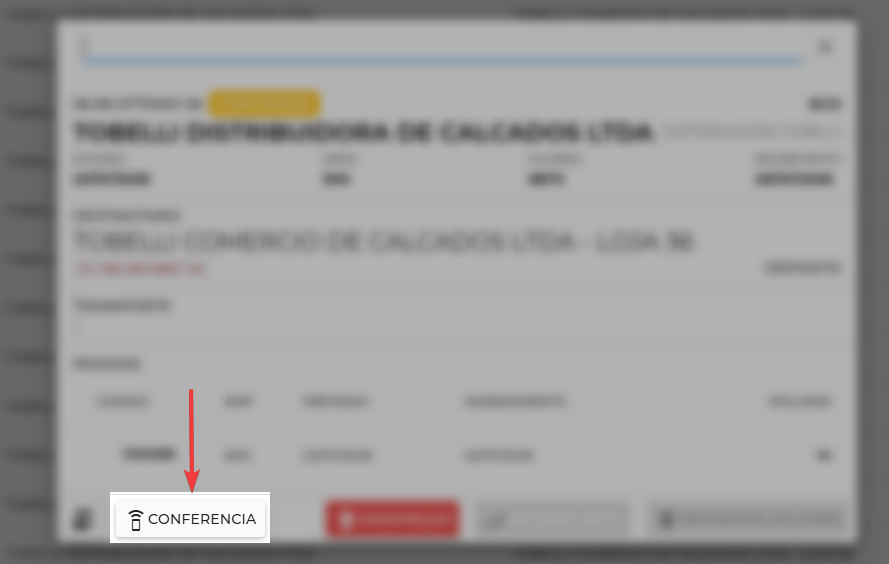
Antes de contar ou conferir as mercadorias, distribua e organize-as em um local amplo, de preferência uma mesa grande, onde possa manusear as mercadorias tranquilamente, agora com a nota já EM CONFERÊNCIA, clique na opção CONFERÊNCIA para acessar a tela de conferência da nota e dar sequencia ao fluxo.
2.1 Gerando e imprimindo Etiqueta
- Localize na parte superior direita o ícone de uma impressora, se preferir utilize a opção IMPRIMIR para enviar o detalhamento da nota para impressora.

- Para gerar as etiquetas utilize a opção ETIQUETA, na tela seguinte, observe que o campo empresa já vem preenchido de acordo com a empresa da nota.
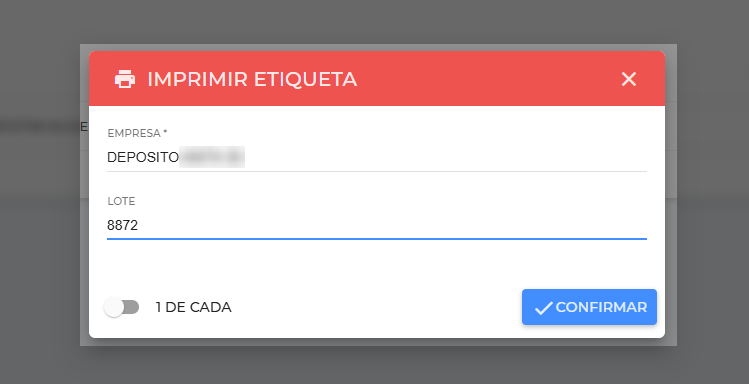
Dica, no campo lote, digite o número da nota fiscal, isso vai facilitar localizar o grupo de etiquetas no TagOne Etiqueta, depois clique em CONFIRMAR. As etiquetas foram geradas, agora precisamos imprimir.
- Localize no seu computador o programa TagOne Etiqueta, selecione a empresa e o lote que foi criado com o numero da nota fiscal, depois clique em IMPRIMIR, e envie a impressora.
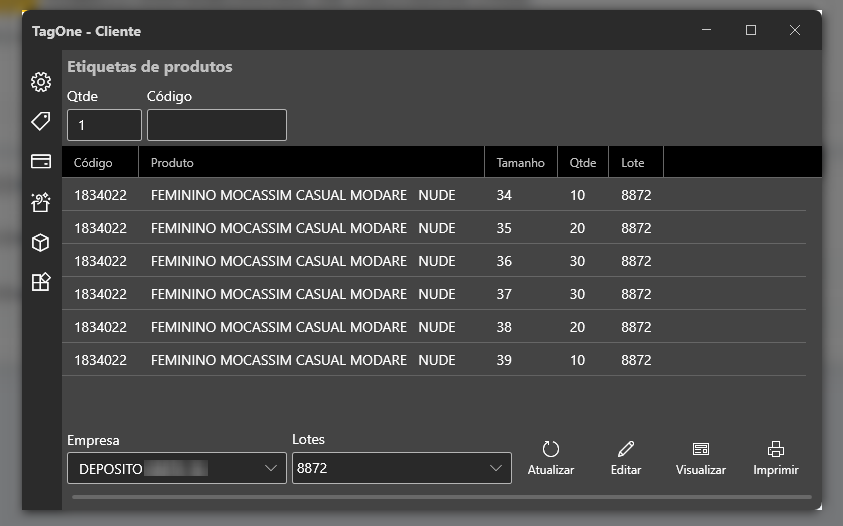
- Faça a etiquetagem das mercadorias para seguir para o passo seguinte.
2.2 Conferência (Bipagem das mercadorias)
Com as mercadorias devidamente etiquetas, estamos aptos a realizar a contagem/conferência:
- Localize novamente a nota no painel principal, clique na opção CONFERÊNCIA, na tela de conferência, clique no campo CÓDIGO DE BARRAS, bipe os códigos de barra de cada item individualmente, um a um.

- Alertas, ao final da contagem/conferência, observe ao final da linha de cada produto, que existe um ícone de alerta, se sinalizar em vermelho, indica que para esse item houve alguma divergência em relação ao pedido de compras original. Se permanecer na cor cinza, indica que corresponde ao pedido e esta tudo ok.
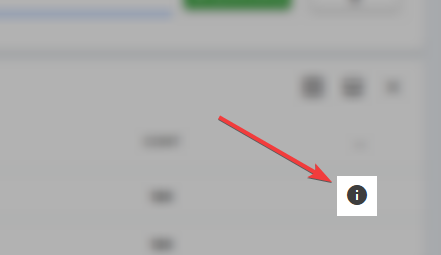
Se ao final, depois de bipar todos os itens que chegaram fisicamente dessa nota fiscal, e o alerta vermelho persistir em algum item, significa que o fornecedor enviou mercadoria a mais ou a menos, ou até mesmo numeração trocada.
- Mesmo que haja divergência, o papel da conferência é registrar o que chegou fisicamente de fato. Após bipar todos os itens, clique no botão CONFIRMAR na parte superior da tela, responda SIM na mensagem de confirmação, neste momento a nota será movida para o Card CONFERIDAS, acompanhe pelo menu principal.
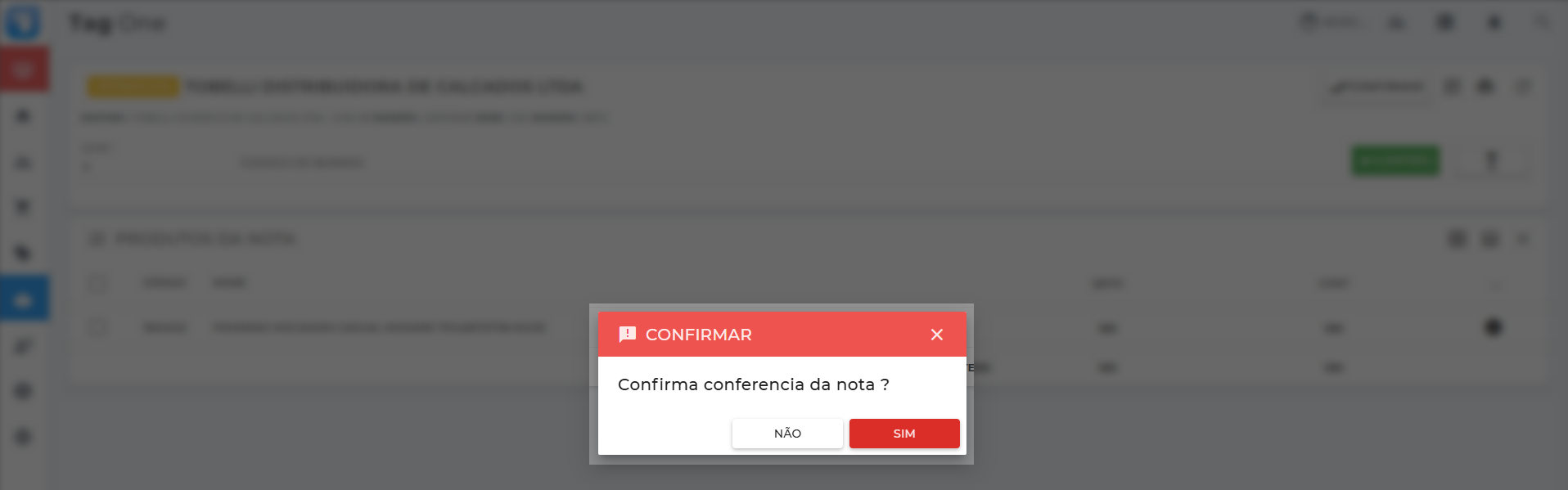

Se houve divergência, o setor responsável (Compras ou administrativo) será encarregado de fazer os ajustes fiscais e financeiros após a confirmação.
Passo 3: Acompanhamento final
Vídeo explicativo (Clique aqui)
Este ultimo passo serve para validar se o fluxo foi concluído com êxito, e se as mercadorias já podem ser inseridas na área de vendas.
3.1 Consultando o status final (FINALIZADO)
Após confirmar a conferência, a nota passa por validação pelo setor responsável (Compras ou administrativo), e você pode consulta-la a qualquer momento, para consultar siga as instruções abaixo:
- Clique novamente no ícone QR Code na parte superior direta da tela, e bipe a chave da nota.

- O sistema exibira o status atual da nota, aguarde pelo status FINALIZADA, sinalizado na cor verde, significa que a conferência foi validada, e o processo fiscal de entrada concluído.
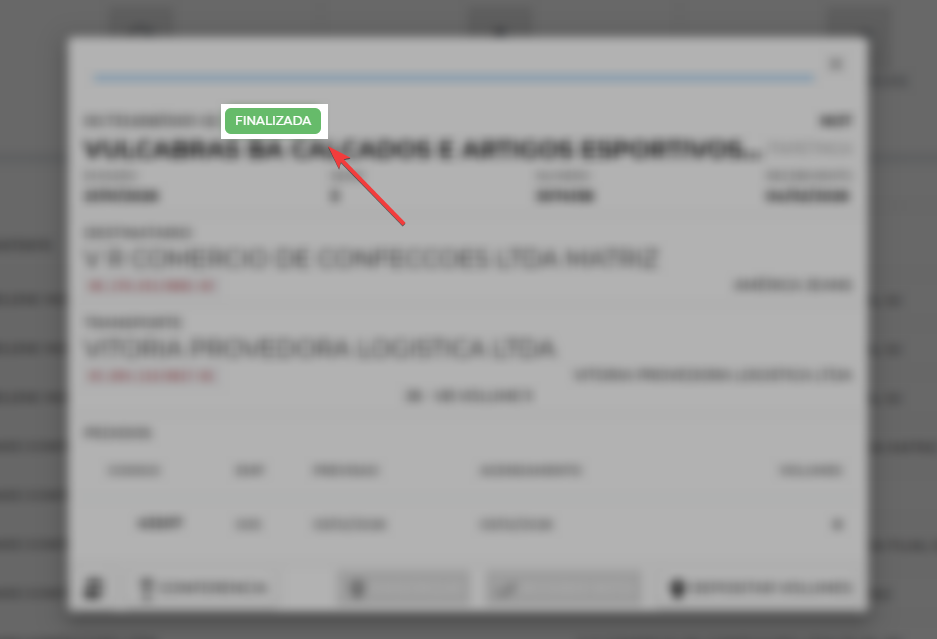
- Neste momento o estoque das mercadorias foi implantando no sistema, e já estão aptos e prontos para serem vencidos no PDV da loja.